Sunday, January 26, 2014

2.8 ทำงานกับไฟล์ภาพ

2.8 ทำงานกับไฟล์ภาพ
เอารูปภาพใส่กรอบชิ้นงานด้วยคำสั่ง Place

            ให้สร้างกรอบชิ้นงานในรูปทรงที่ต้องการไว้ก่อน จากนั้นจึงใช้ Selection Tool คลิกเลือกแล้วใช้คำสั่ง Place ตามขั้นตอนดังนี้


เอารูปภาพใส่กรอบชิ้นงานด้วยคำสั่ง Copy
            วิธีนี้เป็นการเลือกเอารูปภาพที่ใช้งานในพื้นที่อยู่แล้วไปใส่ลงในกรอบชิ้นงาน โดยที่รูปภาพต้นฉบับที่เลือกก็ยังอยู่ที่เดิมด้วยเช่นกัน


แก้ไขรูปทรงกรอบชิ้นงาน
            เป็นการใช้คำสั่ง Direct Selection Tool คลิกที่จุดแองเคอร์ของกรอบชิ้นงานแล้วลากเมาส์เพื่อดัดแปลงรูปทรง แต่หากใช้ Direct Selection Tool ไปวางบนรูปภาพ เมาส์ก็จะเปลี่ยนเป็น Hand Tool ทันที


ใส่รูปภาพลงในหลายๆ กรอบชิ้นงาน

            เป็นการนำเอารูปภาพมาใส่กรอบชิ้นงานที่สร้างไว้อยู่แล้ว แต่จะต้องรวมกรอบชิ้นงานทั้งหมดให้เป็นชิ้นเดียวกันก่อนแล้วจึงค่อยนำรูปภาพมาใส่จากตัวอย่างจะเป็นการนำเอารูปภาพมาใส่ลงในกรอบชิ้นงานทั้งหมด 6 กล่องด้วยกัน


แยกรูปออกจากกรอบชิ้นงาน
             เมื่อไม่ต้องการให้กรอบชิ้นงานมาครอบทับรูปอีกต่อไป ก็สามารถใช้คำสั่ง Cut แยกรูปออกจากชิ้นงานได้ โดยที่รูปภาพและกรอบชิ้นงานก็ยังคงอยู่เหมือนเดิมทุกอย่าง


วางตัวหนังสือล้อมรูปภาพ
วางตัวหนังสือล้อมรูปภาพแบบ Wrap Around Bounding Box
            วิธีนี้จะให้ตัวหนังสือล้อมรอบรูปในลักษณะเป็นกล่องสี่เหลี่ยม ไม่ว่ารูปทรงของรูปภาพจะมีลักษณะใดก็ตาม จากตัวอย่างได้วางรูปชิดเส้น Margin ด้านซ้าย และต้องการให้ตัวหนังสือล้อมด้านบน ด้านขวา และด้านล่าง


ตัวหนังสือล้อมรูปภาพแบบ Wrap Around Object Shape
            วิธีนี้จะทำให้ตัวหนังสือล้อมรอบรูปในลักษณะไหลไปตามรูปทรงของกรอบรูปภาพ โดยจะกำหนดระยะได้เพียงช่องเดียวเท่านั้น ซึ่งจะให้ค่าเท่ากันทุกด้านที่ล้อมรอบรูป


ใส่รูปภาพลงในตัวหนังสือ
            การใส่รูปภาพสวยๆ ลงไปในตัวหนังสือ สามารถสื่อได้ถึงอารมณ์ความรู้สึกที่ต้องการนำเสนอได้เป็นอย่างดี แต่มีข้อแม้ว่าตัวหนังสือที่นำมาใช้นั้น ควรจะต้องเป็นฟอนต์ที่มีความกว้างพอสมควร เพื่อให้เห็นรายละเอียดของภาพได้ชัดเจนมากขึ้น


วางรูปภาพคู่กับตัวหนังสือ
เราสามารถตัดเก็บรูปภาพเพื่อนำไปวางคู่กับตัวหนังสือในขณะที่กำลังพิมพ์ข้อความอยู่ได้ โดยมีขั้นตอนง่ายๆ ดังนี้


ปรับแต่งเอฟเฟ็กต์ให้รูปภาพ
            นี้คือสิ่งที่เห็นได้ชัดว่าโปรแกรม InDesign น่าใช้งานกว่าโปรแกรม PageMaker ก็คือสามารถปรับแต่งเพิ่มเติมเอฟเฟ็กต์ให้กับรูปภาพให้เหมือนกับนำไปตกแต่งในโปรแกรม Photoshop เลยทีเดียว เรามาดูว่าขั้นตอนการใช้เอฟเฟ็กต์อย่างไร


ยกเลิกเอฟเฟ็กต์
            เข้าไปที่เมนู Object > Effects > Clear Effects


2.7 การใช้งานเลเยอร์

2.7 การใช้งานเลเยอร์
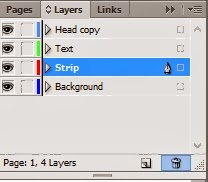
ส่วนประกอบของพาเนล Layers
            คุณสามารถเปิดใช้งานพาเนล Layers ได้ที่เมนู Window > Layers โดยพาเนลเลเยอรืจะมีลักษณะเป็นชั้นแบ่งแยกแต่ละชิ้นงานในไฟล์ออกจากกันหากไม่ได้ใช้งานเลเยอร์เลย ชิ้นงานทั้งหมดจะถูกรวบรวมไว้ใน Layers1 เท่านั้น เรามาดูกันว่าส่วนประกอบของพาเนล Layers มีอะไรกันบ้าง
1.      Option : ส่วนที่รวบรวมคำสั่งของพาเนล
2.      Toggles Visibility : คลิกเพื่อปิดไอคอนลูกตา เลเยอร์นั้นก็จะไม่แสดงชิ้นงานให้เห็น คลิกอีทีเพื่อเปิดอีก    ครั้ง
3.      Toggles Layer Lock : คลิกให้แสดงไอคอนกุญแจเพื่อให้ไม่สามารถแก้ไขชิ้นงานในเลเยอร์นั้นได้
4.      Layer : ลำดับชั้นเลเยอร์ หากเป็นแถบสีน้ำเงินแสดงว่ากำลังทำงานกับเลเยอร์นั้นอยู่
5.      Indicates Selected Items : ช่องสีเส้นไกด์รอบวัตถุของชิ้นงานในเลเยอร์นั้น ซึ่งสามารถเปลี่ยนสีให้       แต่ละเลเยอร์ไม่ซ้ำกันได้
6.      Indicates Current Drawing Layer : แสดงว่ากำลังทำงานกับเลเยอร์นี้อยู่
7.      Create New Layer : สร้างเลเยอร์ใหม่
8.      Delete Selected Layers : ลบเลเยอร์ที่เลือก
9.      Number of Layer : แสดงเลขหน้าที่ใช้งาน และมีกี่เลเยอร์

สร้างเลเยอร์ใหม่
            การสร้างเลเยอร์ใหม่มีอยู่ 2 วิธี แต่ให้ผลลัพธ์ต่างกันหากจะตั้งชื่อใหม่คือ
1.      คลิกปุ่ม Option > New Layer = วิธีนี้โปรแกรมจะเปิดหน้าต่าง Layer Options ขึ้นมาเพื่อให้ตั้งชื่อได้เลย
2.      คลิกไอคอน Create New Layer = โปรแกรมจะตั้งชื่อเลเยอร์ตามหมายเลขลำดับที่เคยสร้างไปในก่อนหน้านี้ หากจะตั้งชื่อใหม่ ก็ต้องดับเบิลคลิกที่เลเยอร์แล้วค่อยเปลี่ยนชื่อ
ดูชิ้นงานในเลเยอร์
            เพียงคลิกปุ่มสามเหลี่ยมหน้าปุ่มเลเยอร์ พาเนลก็จะแสดงชิ้นงานต่างๆ ที่อยู่ในเลเยอร์นั้นออกมา จากตัวอย่างได้ดูชิ้นงานที่เลเยอร์ Strip ก็จะแสดงให้เห็นว่ามีชิ้นงาน Rectangle อยู่ทั้งหมด 3 ชิ้น


ย้ายลำดับเลเยอร์
            การย้ายลำดับเลเยอร์จะส่งผลต่อการซ้อนทับชิ้นงานในพื้นที่ทำงานด้วย จากตัวอย่างได้ย้ายเอาเลเยอร์ Text ลงมาอยู่ด้านล่างเลเยอร์ Strip ก็จำทำให้ตัวหนังสือชื่อย่อยลงไปอยุ่ด้านล่างแถบสี่เหลี่ยมทันที


ซ่อนเลเยอร์
            วิธีนี้จะเป็นการปิดไม่ให้แสดงชิ้นงานทุกๆ ชิ้นทั้งหมดของเลเยอร์นั้นไว้ชั่วคราว เมื่อเปิดไอคอนลูกตาอีกครั้ง ชิ้นงานทั้งหมดก็จะกับมาแสดงให้เห็นตามเดิม


ก็อปปี้เลเยอร์ต้นฉบับ
            หากเราต้องการชิ้นงานในเลเยอร์ใดเพิ่มเติมให้เป็นเลเยอร์ใหม่ ก็ต้องใช้คำสั่ง Duplicate
Layer ซึ่งเลเยอร์ที่ก็อปปี้ใหม่ที่จะอยู่ทับด้านบนเลเยอร์ที่เลือก

รวบรวมเลเยอร์เข้าด้วยกัน
            เป็นการรวบรวมเลเยอร์มากกว่า 2 ชั้นขึ้นไปให้เป็นเลเยอร์เดียวกัน โดยเลเยอร์ที่รวมจะใช้ชื่อของเลเยอร์ที่อยู่ด้านบนสุด (ของเลเยอร์ที่เลือก)


ลบเลเยอร์ทิ้ง
            การลบเลเยอร์ออกจากพาเนล จะทำให้ชิ้นงานในพื้นที่ทำงานนั้นถูกลบไปด้วย โดยก่อนลบเลเยอร์ควรตรวจดูให้ดีว่ายังต้องการใช้ชิ้นงานนั้นอยู่หรือไม่


2.6 ทำงานในมาสเตอร์เพจ

2.6 ทำงานในมาสเตอร์เพจ
ตกแต่งหน้ามาสเตอร์
            ก่อนอื่นคุณจะต้องเปิดพาเนล Pages ขึ้นมาก่อน โดยเข้าไปที่เมนู Window > Pages ซึ่งลักษณะหน้าต่างของพาเนลได้อธิบายไปแล้วก่อนหน้านี้ในหัวข้อ เพิ่มหน้าเอกสาร เราจะทำงานกันแต่ในเฉพาะพาเนล Pages เท่านั้น โดยเน้นที่ส่วนบนคือส่วนที่เก็บหน้า Master เป็นหลักและในหัวข้อนี้มาดูกันว่าขั้นตอนเข้าไปตกแต่งหน้ามาสเตอร์จะมีขั้นตอนอย่างไรบ้าง

ใส่เลขหน้า
            การใส่เลขหน้าในมาสเตอร์จะทำให้หน้าเอกสารปรากฏเลขหน้ารันไปเรื่อยๆ ตามจำนวนหน้าที่เพิ่มในพาเนล Pages ทำให้ช่วยอำนวยความสะดวกไม่ให้ต้องมาใส่เลขหน้าในทุกๆ หน้าเอกสารเอง


สร้างหน้ามาสเตอร์จากต้นแบบ
            ในตัวอย่างนี้จะสร้างหน้ามาสเตอร์ C เป็นการกำหนดเอารูปแบบการตกแต่งจากหน้ามาสเตอร์ B มาใช้ โดยการตกแต่งใดๆ ที่ทำกับหน้ามาสเตอร์ B หลังจากนี้จะทำให้หน้ามาสเตอร์ C ก็เปลี่ยนไปด้วย แต่การตกแต่งหน้ามาสเตอร์ C จะไม่มีผลใดๆต่อหน้ามาสเตอร์ B เลย


ก็อปปี้หน้ามาสเตอร์แบบ Duplicate
            เป็นอีกวิธีที่ใช้ก็อปปี้หน้ามาสเตอร์ต้นฉบับไปให้หน้ามาสเตอร์ที่เพิ่มขึ้นมาใหม่ โดยเรียกว่า Duplicate Master Spread ซึ่งชิ้นงานทั้งหมดจากหน้ามาสเตอร์ต้นฉบับจะต้นไปด้วย แต่วิธีนี้หากมีการแก้ไขที่มาสเตอร์ต้นฉบับจะไม่เกิดผลใดๆ กับมาสเตอร์ที่ก็อปปี้ไปทั้ง 2 มาสเตอร์จะเป็นอิสระจากกัน


เลือกมาสเตอร์ด้วยคำสั่ง Apply Master to Pages
            เป็นการเลือกหน้าเอกสารก่อนแล้วจึงค่อยใช้คำสั่งกำหนดหน้ามาสเตอร์ที่ต้องการใช้


ลากเมาส์เอาหน้ามาสเตอร์มาวางทับ
            ให้คลิกเมาส์ค้างลากเอาหน้ามาสเตอร์ที่ต้องการมาวางทับบนหน้าเอกสารที่ต้องการเปลี่ยน จากตัวอย่างนี้จะนำเอาหน้าขวาของมาสเตอร์ D ไปทับที่หน้าของเอกสารที่ได้ใช้มาสเตอร์ A อยู่แล้ว


เอาหน้ามาสเตอร์มาขึ้นหน้าเอกสารใหม่
            วิธีนี้เหมือนกับคำสั่ง Add Page สำหรับเพิ่มหน้า โดยให้คลิกเลือกหน้ามาสเตอร์ในแบบที่ต้องการ (เลือกหน้าเดียว หรือทั้ง 2 ข้างก็ได้) แล้วคลิกลากเอามาปล่อยท้ายเอกสารที่จะให้ไปต่อท้าย เท่านี้ก็จะได้การเพิ่มหน้าที่ใช้มาสเตอร์ที่เลือกมาด้วย


ยกเลิกหน้ามาสเตอร์ให้เป็นหน้าว่าง
            หากจะใช้หน้าเปล่าที่ไม่ต้องตกแต่งจากมาสเตอร์ ให้เลือกหน้าเปล่า (None) แล้วคลิกเมาส์ค้างลากเอลงมาทับหน้าที่ใช้มาสเตอร์ใดอยู่ก็ได้หน้านั้นก็จะกลายเป็นหน้าที่ไม่ได้ใช้การตกแต่งจากมาสเตอร์ทันที (ไม่ได้เป็นการลบข้อมูลในหน้าเอกสารนั้นทิ้ง)


กำหนดสีให้หน้ามาสเตอร์
            การกำหนดสีให้แต่ละหน้ามาสเตอร์ก็เป็นอีกวิธีที่ทำให้เห็นว่าเอกสารใดใช้หน้ามาสเตอร์ไหนได้อย่างชัดเจน โดยให้คลิกเลือกหน้ามาสเตอร์ก่อน แล้วคลิกปุ่ม Option > Page Attributes > Color Label แล้วเลือกสีที่ต้องการ (เปลี่ยนสีได้เฉพาะหน้ามาสเตอร์ที่เลือกเท่านั้น)